Como configurar o meio de pagamento Itaú Pix na Braavo!
Atualizado em 22/10/2026
Para ativar o Itaú Pix como meio de pagamento, são quatro etapas: autorizar a Braavo no seu Internet Banking, avisar o nosso suporte, adicionar o serviço no painel e configurar as condições de pagamento.
Etapa 1: vincular a Braavo como parceiro no Internet Banking do Itaú
- Acesse o Internet Banking do Itaú com a conta da sua empresa.
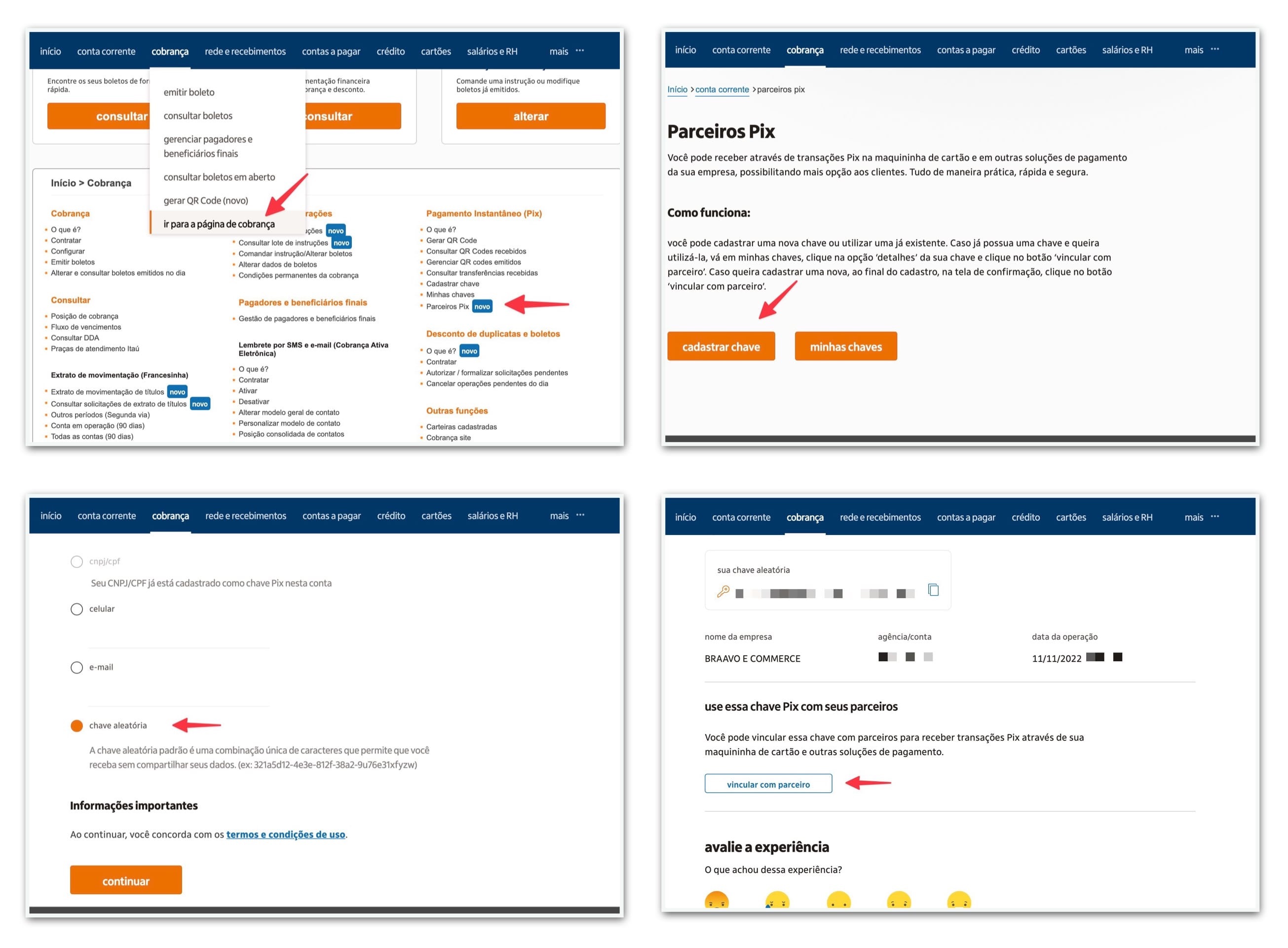
- Vá em Cobranças > Ir para a página de cobrança.
- Em Pagamentos Pix, clique em Parceiros Pix.
- Clique em Cadastrar Chave, selecione Chave Aleatória e clique em Continuar.
- Na tela seguinte, confirme a nova chave e clique em Vincular Parceiro.
- Escolha o parceiro Braavo E-commerce LTDA.
- Conceda a permissão de Acesso Total.
A permissão de Acesso Total é o que permite à plataforma gerar cobranças Pix e fazer eventuais estornos.
Importante: essa permissão não dá acesso a outras operações da sua conta bancária. Ela vale apenas para as cobranças Pix da loja.
Etapa 2: avisar o suporte da Braavo
Depois de fazer a vinculação no Internet Banking, entre em contato com o nosso suporte técnico e informe que o vínculo foi criado.
O Itaú envia para a nossa equipe a credencial de acesso necessária, e só depois dessa etapa conseguimos concluir a integração na sua loja.
A integração fica na tela do Itaú Pix, em Pagamentos > Serviços, no botão Ajustes, na linha do Itaú Pix. Vale conhecer os campos dela, porque é ali que você confere se está tudo certo:
- Client ID e Client Secret (seção Conexão) — a credencial que o Itaú fornece. Por segurança, ela nunca volta para a tela: o campo aparece vazio, com o aviso "Chave gravada" abaixo do nome.
- Chave Pix (seção Pix) — a chave da conta da loja no Itaú que recebe os pagamentos, a chave aleatória criada na Etapa 1.
- Validade do Pix — por quantas horas o QR Code aceita pagamento, a partir de 1. A tela não grava sem esse prazo.
- Prefixo da transação — até 3 letras ou números no começo do código de cada cobrança, para separar as cobranças da loja no extrato do Itaú.
A seção Usar o ambiente de testes, no fim da tela, guarda a credencial de testes do Itaú. Mantenha o interruptor desligado para vender de verdade.
Ao gravar com a chave Pix e a credencial preenchidas, a loja cadastra no Itaú o aviso automático de pagamento, e o resultado aparece no topo da tela. A mensagem "Dados gravados, e o webhook do Pix está cadastrado no Itaú." confirma que tudo está certo.
Atenção: se o topo da tela disser que o Itaú recusou o cadastro do webhook, os dados foram gravados, mas a loja não recebe o aviso imediato de pagamento, e a confirmação dos pedidos pagos passa a depender da verificação periódica dos pedidos pendentes, que não é na hora. Confira a chave Pix e a credencial e grave de novo, ou fale com o suporte.
Etapa 3: adicionar o meio de pagamento na loja
- Vá em Pagamentos > Serviços e clique em Adicionar.
- Preencha os campos:
- Serviço: selecione Pix Itaú.
- Nome no checkout: o que o cliente vê (por exemplo, "Pagamento via Pix" ou apenas "Pix").
- Descrição no checkout (opcional): algo como "Aprovação imediata", ou deixe em branco.
- Status: deixe em Ativo.
- Clique em Gravar.
Etapa 4: configurar as condições de pagamento (Parcelas)
- Vá em Pagamentos > Parcelas / Condições, clique em Adicionar e escolha Pix Itaú.
- O Pix tem só a parcela de 1x (à vista). Marque-a e configure:
- Tipo: normalmente Sem Juros.
- Valor mínimo: pode ser zero ou um valor específico, se quiser limitar.
- Desconto: para oferecer desconto no Pix, use o Tipo Com desconto e informe o percentual em Taxa ou desconto (por exemplo, 5%). Na parcela de 1x, o Valor mínimo é o valor mínimo do carrinho para o desconto valer.
Dica: uma condição como "pagamentos à vista no Pix têm 5% de desconto" costuma incentivar bastante o uso do Pix.
Feito isso, a loja está pronta para receber pagamentos via Pix Itaú, com confirmação automática.